

Deine erste Entität erstellen
Entitäten sind im Spiel dynamische, interaktive Objekte, die nicht Teil des Terrain (wie Blöcke) sind. Entitäten können sich bewegen und auf unterschiedliche Wege mit der Welt interagieren. Einige Beispiele sind folgende:
Villager,Pig, undGoatsind alles Beispiele einesMob, der häufigste Typ einer Entität - etwas das lebt.ZombieundSkeletonsind Beispiele für einMonster, eine Variante einerEntity, die feindlich zu einemPlayerist.MinecartundBoatsind Beispiele für eineVehicleEntity, die eine spezielle Logik zur Akzeptierung von Spielereingaben besitzt.
Dieses Tutorial führt dich Schritt für Schritt durch die Erstellung eines benutzerdefinierten Mini-Golem. Diese Entität wird lustige Animationen haben. Es wird ein PathfinderMob, die Klasse, die von den meisten Mobs mit Wegfindung verwendet wird, wie beispielsweise Zombie und Villager, sein.
Deine erste Entität vorbereiten
Der erste Schritt bei der Erstellung einer benutzerdefinierten Entität besteht darin, dessen Klasse zu definieren und sie im Spiel zu registrieren.
Wir werden die Klasse MiniGolemEntity für unsere Entität erstellen und beginnen damit, ihr Attribute zu geben. Attribute bestimmen verschiedene Eigenschaften, darunter die maximale Gesundheit, die Geschwindigkeit der Bewegung und die Reichweite der Entität.
java
No lines matched.Um deine Entitäten zu registrieren, empfiehlt es sich, eine eigene Klasse mit dem Namen ModEntityTypes zu erstellen, in der du alle Entitätstypen registrierst, deren Größe festlegst und deren Attribute registrierst.
java
No lines matched.Ziele hinzufügen
Ziele sind das System, das die Ziele einer Entität regelt und ihr ein definiertes Verhaltensmuster vorgibt. Ziele haben eine bestimmte Priorität: Ziele mit einem geringeren Wert werden gegenüber den Zielen mit einem höheren Wert priorisiert.
Um der Entität Ziele hinzuzufügen, musst du in der Klasse deiner Entität eine Methode registerGoals erstellen, die die Ziele für die Entität definiert.
java
No lines matched.INFO
TemptGoal- Die Entität wird von einem Spieler angezogen, der ein Item in der Hand hält.RandomStrollGoal- Geht/wandert in der Welt.LookAtPlayerGoal- Trotz des Namens akzeptiert dieses jede beliebige Entität. Wird hier verwendet, um die EntitätCowanzusehen.RandomLookAroundGoal- Schaut in zufällige Richtungen.
Das Rendering erstellen
Unter Rendering versteht man den Prozess, bei dem Spieldaten wie Blöcke, Entitäten und Umgebungen in visuelle Darstellungen umgewandelt werden, die auf dem Bildschirm des Spielers angezeigt werden. Dabei geht es darum, festzulegen, wie Objekte beleuchtet, schattiert und texturiert werden.
INFO
Das Rendering von Entitäten erfolgt immer clientseitig. Der Server steuert die Logik und das Verhalten der Entität, während der Client für die Darstellung des Modells, der Textur und der Animationen der Entität zuständig ist.
Das Rendern umfasst mehrere Schritte, die jeweils eigene Klassen beinhalten, aber wir beginnen mit der Klasse EntityRenderState.
java
No lines matched.Die im Renderzustand gespeicherten Daten dienen dazu, zu bestimmen, wie die Entität visuell dargestellt wird, einschließlich Animationszuständen wie Bewegungs- und Ruheverhalten.
Das Modell einrichten
Die Klasse MiniGolemEntityModel definiert, wie deine Entität aussieht indem sie dessen Form udn Teile beschreibt. Modelle werden in der Regel mit Tools von Drittanbietern wie Blockbench erstellt und nicht von Hand geschrieben. Dennoch wird in dieser Anleitung anhand eines praktischen Beispiels gezeigt, wie das funktioniert.
WARNING
Blockbench unterstützt mehrere Mappings (wie beispielsweise Mojang Mappings, Yarn und andere). Achte darauf, dass du die richtigen Mappings für deine Entwicklungsumgebung auswählst - in diesem Tutorial werden Mojang-Mappings verwendet.
Nicht übereinstimmende Mappings können bei der Integration von durch Blockbench generiertem Code zu Fehlern führen.
java
No lines matched.Die Klasse MiniGolemEntityModel definiert die visuellen Modelle für unsere Mini-Golem Entität. Sie erbt von EntityModel und legt fest, wie die Körperteile der Entität (Körper, Kopf, linkes und rechtes Bein) benannt werden.
java
No lines matched.Diese Methode definiert das 3D-Modell des Mini-Golems, indem sie dessen Körper, Kopf und Beine als Quader erstellt, deren Positionen und Texturzuordnungen festlegt und eine LayerDefinition für das Rendering zurückgibt.
Jedes Teil wird mit einem Versatzpunkt versehen, der als Ursprung für alle auf dieses Teil angewendeten Transformationen dient. Alle anderen Koordinaten im Teil des Modells werden relativ zu diesem Versatzpunkt gemessen.
WARNING
Höhere Y-Werte im Modell entsprechen der Unterseite der Entität. Dies ist das Gegenteil im Vergleich zu den Koordinaten im Spiel.
Wir müssen nun im Client-Paket eine Klasse mit dem Namen ModEntityModelLayers erstellen. Diese Entität hat nur eine einzige Textur-Ebene, andere Entitäten können jedoch mehrere verwenden - denke an die zweite Haut-Ebene bei Entitäten wie dem Player oder an die Augen einer Spider.
java
No lines matched.Diese Klasse muss dann im Client-Initialisierer des Mods initialisiert werden.
java
No lines matched.Die Textur einrichten
TIP
Die Größe der Textur sollte mit den Werten in LayerDefinition.create(modelData, 64, 32) übereinstimmen: 64 Pixel breit und 32 Pixel hoch. Wenn du eine Textur in einer anderen Größe benötigst, vergiss nicht, die Größe in LayerDefinition.create entsprechend anzupassen.
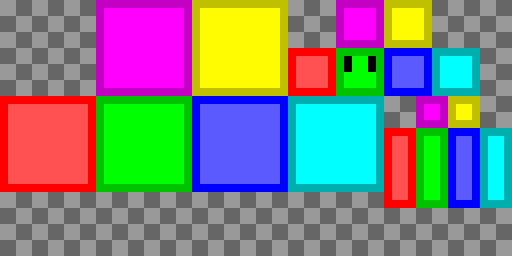
Jedes Teil des Modells bzw. jede Box erwartet an einer bestimmten Stelle ein Netz auf der Textur. Standardmäßig wird die Position 0, 0 (oben links) erwartet, dies lässt sich jedoch durch Aufruf der Funktion texOffs in CubeListBuilder ändern.
Als Beispiel kannst du diese Textur für assets/example-mod/textures/entity/mini_golem.png verwenden.

Den Renderer erstellen
Ein Renderer einer Entität erlaubt es dir, deine Entität im Spiel anzusehen. Wir erstellen eine neue Klasse MiniGolemEntityRenderer, die Minecraft mitteilen wird, welche Textur, welches Modell und welchen Renderzustand für diese Entität verwendet werden sollen.
java
No lines matched.Hier wird auch der Schattenradius festgelegt; für diese Entität wird er 0.375f sein.
Dieser Renderer muss dann in dem Client-Initialisierer des Mods registriert werden.
java
No lines matched.Laufanimationen hinzufügen
Der folgende Code kann der Klasse MiniGolemEntityModel hinzugefügt werden, um der Entität eine Laufanimation zu geben.
java
No lines matched.Um zu starten, wende zunächst die Drehung (Yaw) und Neigung (Pitch) auf das Kopfmodellteil an.
Anschließend wenden wir die Laufanimation auf die Teile des Beinmodells an. Wir verwenden die Funktion cos, um den allgemeinen Beinschwung-Effekt zu erzeugen, und transformieren dann die Kosinuswelle, um die richtige Schwunggeschwindigkeit und Amplitude zu erhalten.
- Die Konstante
0.2in der Formel bestimmt die Frequenz der Kosinuswelle (wie schnell die Beine schwingen). Höhere Werte führen zu einer höheren Frequenz. - Die Konstante
0.4in der Formel bestimmt die Amplitude der Kosinuswelle (wie weit die Beine schwingen). Höhere Werte führen zu einer höheren Amplitude. - Die Variable
limbSwingAmplitudebeeinflusst die Amplitude auf dieselbe Weise wie die Konstante1.4. Diese Variable ändert sich in Abhängigkeit von der Geschwindigkeit der Entität, sodass die Beine stärker schwingen, wenn sich die Entität schneller bewegt, und weniger stark oder gar nicht schwingen, wenn sich die Entität langsamer bewegt oder stillsteht. - Die Konstante
Mth.PIfür den linken Schenkel verschiebt die Kosinuswelle um eine halbe Phase, sodass das linke Bein in die entgegengesetzte Richtung zum rechten Bein schwingt.
Du kannst diese Werte in einem Diagramm darstellen, um zu sehen, wie sie aussehen:
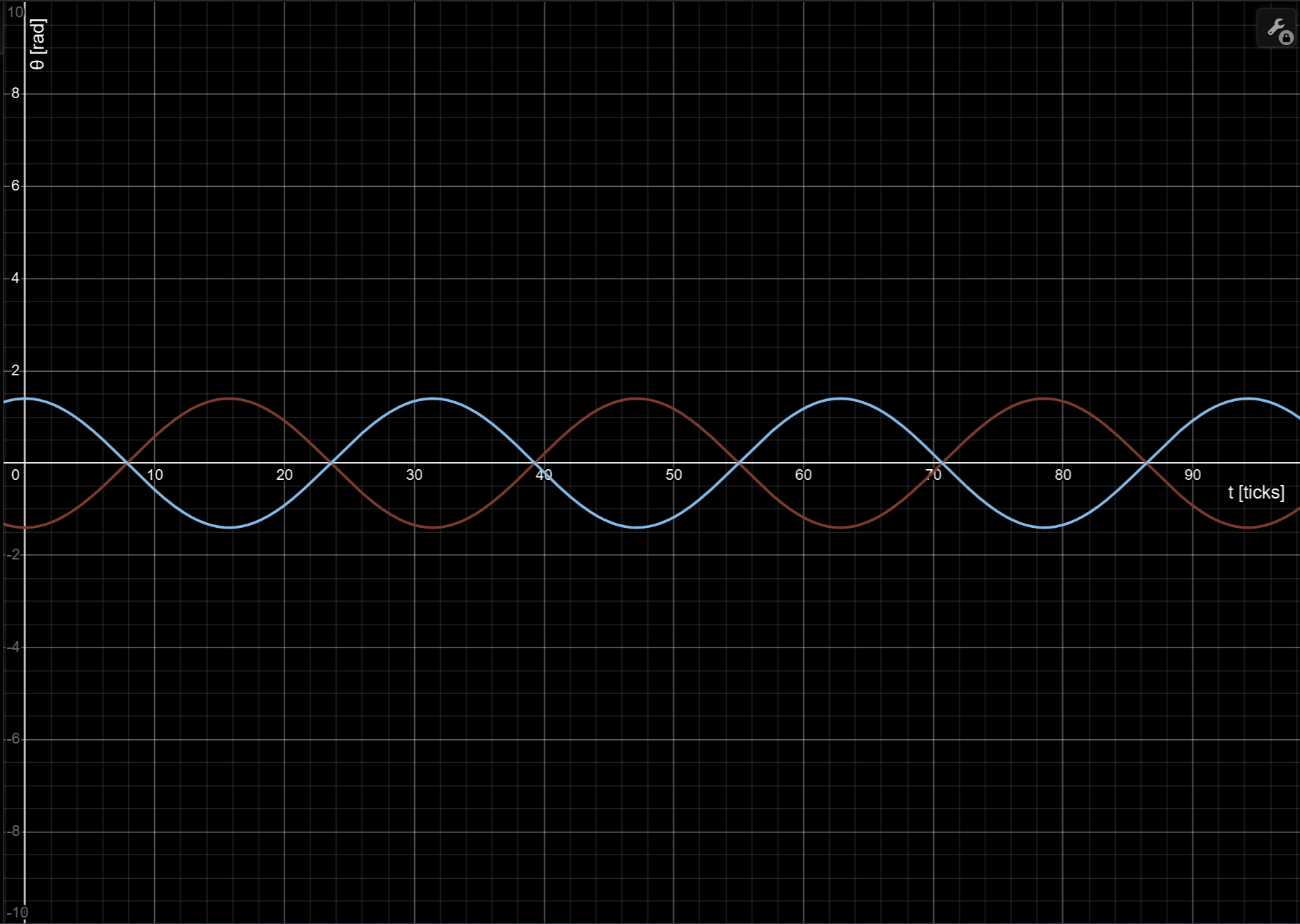
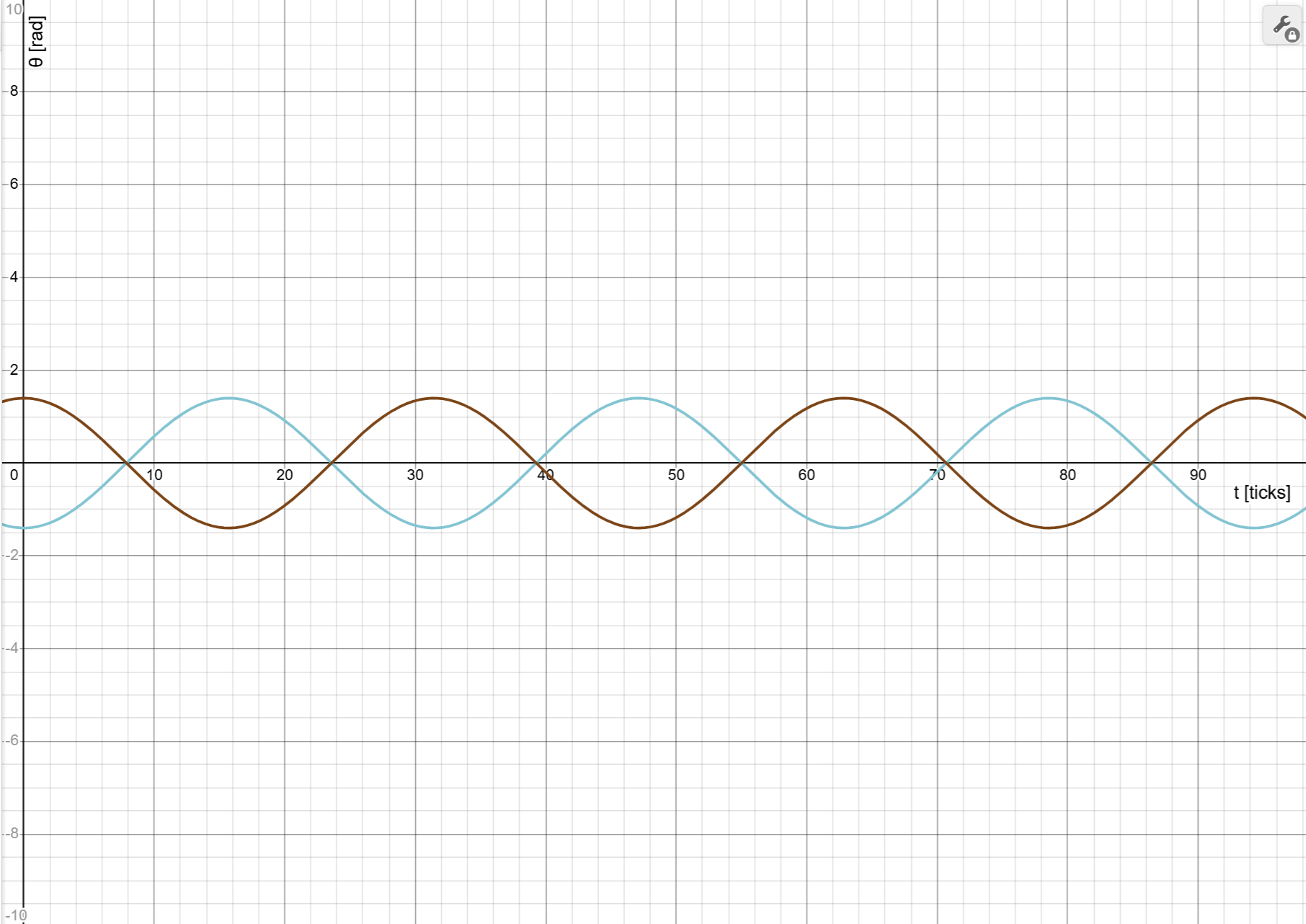
Die blaue Kurve steht für das linke Bein und die braune für das rechte. Die horizontale x-Achse stellt die Zeit dar, und die y-Achse gibt den Winkel der Beinglieder an.
Probier ruhig mal aus, mit den Konstanten in Desmos zu experimentieren, um zu sehen, wie sie sich auf die Kurve auswirken.
Wenn du dir das im Spiel ansiehst, hast du nun alles, was du brauchst, um die Entität mit /summon example-mod:mini_golem zu erschaffen!
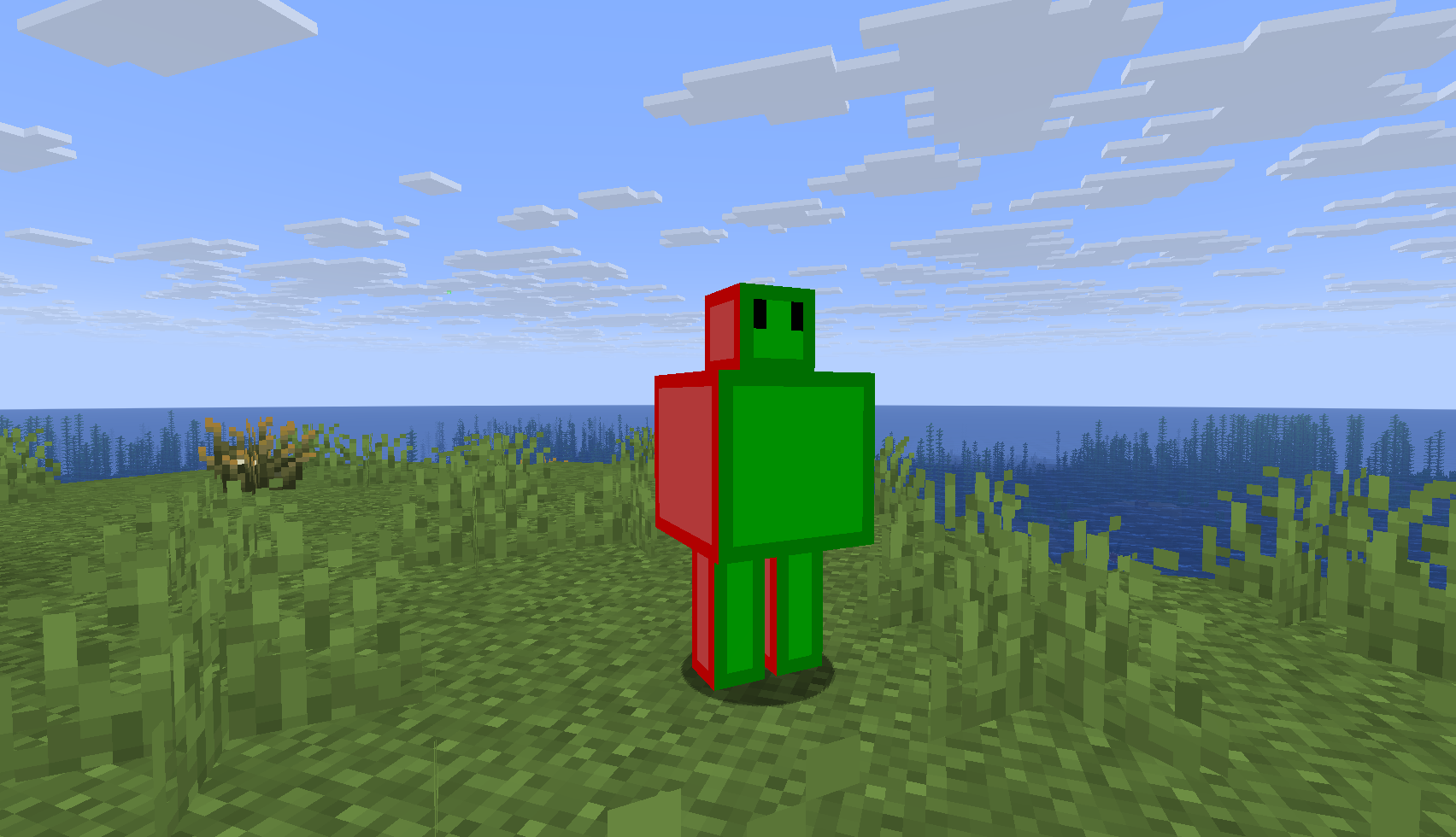
Daten zu der Entität hinzufügen
Um Daten an einer Entität zu speichern, ist der normale Weg einfach ein Feld der Klasse der Entität hinzuzufügen.
Manchmal müssen Daten aus der serverseitigen Entität mit der clientseitigen Entität synchronisiert werden. Weitere Informationen zur Client-Server-Architektur findest du auf der Netzwerkseite. Dazu können wir synchronisierte Daten [sic] verwenden, indem wir dafür einen EntityDataAccessor definieren.
In unserem Fall soll unsere Entität von Zeit zu Zeit tanzen; daher müssen wir einen Tanzzustand erstellen, der zwischen den Clients synchronisiert ist, damit er später animiert werden kann. Die Abklingzeit für das Tanzen muss jedoch nicht mit dem Client synchronisiert werden, da die Animation vom Server ausgelöst wird.
java
No lines matched.Wie du sehen kannst, haben wir eine Tick-Methode hinzugefügt, um den Tanzzustand zu steuern.
Daten in NBT speichern
Für persistente Daten, die nach dem Schließen des Spiels gespeichert werden können, werden wir die Methoden addAdditionalSaveData und readAdditionalSaveData in MiniGolemEntity überschreiben. Wir können dies verwenden, um die übrige Zeit der Tanzanimation zu speichern.
java
No lines matched.Wenn die Entität nun geladen wird, stellt sie den Zustand wieder her.
Animationen hinzufügen
Der erste Schritt, um der Entität eine Animation hinzuzufügen, besteht darin, den Animationszustand in der Klasse der Entität hinzuzufügen. Wir werden einen Animationszustand erstellen, der verwendet werden wird, um die Entität zum Tanzen zu bringen.
java
No lines matched.Wir haben die Methode onSyncedDataUpdated überschrieben. Dies wird immer dann aufgerufen, wenn synchronisierte Daten sowohl auf dem Server als auch auf dem Client aktualisiert werden. Die if-Anweisung prüft, ob es sich bei den aktualisierten synchronisierten Daten um die tanzenden synchronisierten Daten handelt.
Jetzt werden wir mit der Animation selbst fortfahren. Wir werden die Klasse MiniGolemAnimations erstellen und eine AnimationDefinition hinzufügen, um festzulegen, wie die Animation auf die Entität angewendet wird.
java
No lines matched.Hier geschieht einiges; beachte die folgenden Schlüsselpunkte:
withLength(1)sorgt dafür, dass die Animation eine Sekunde dauert.looping()sorgt dafür, dass die Animation fortlaufend wiederholt wird.- Es folgt eine Reihe von
addAnimation-Aufrufen, die individuelle Animationen für einzelne Modellteile hinzufügen. Hier haben wir verschiedene Animationen, die auf den Kopf, das linke Bein und das rechte Bein abzielen.- Jede Animation zielt auf eine bestimmte Eigenschaft dieses Modellteils ab; in unserem Fall ändern wir in jedem Fall die Drehung des Modellteils.
- Eine Animation besteht aus einer Liste von Keyframes. Wenn der Zeitpunkt (die verstrichene Zeit in Sekunden) der Animation mit einem dieser Keyframes übereinstimmt, entspricht der Wert der betreffenden Eigenschaft dem Wert, den wir für diesen Keyframe festgelegt haben (in unserem Fall die Drehung).
- Liegt der Zeitpunkt zwischen unseren Keyframes, wird der Wert zwischen den beiden benachbarten Keyframes interpoliert (überblendet).
- Wir haben lineare Interpolation verwendet, die die einfachste Methode ist und den Wert (in unserem Fall die Drehung des Modellteils) von einem Keyframe zum nächsten mit konstanter Geschwindigkeit ändert. Vanilla bietet außerdem Catmull-Rom-Spline-Interpolation, wodurch ein flüssigerer Übergang zwischen den Keyframes erzielt wird.
- Modder können auch benutzerdefinierte Interpolationstypen erstellen.
Zum Schluss, lasst uns die Animation mit dem Modell verbinden:
java
No lines matched.Während die Animation läuft, wenden wir die Animation an, andernfalls verwenden wir den alten Code für die Beinanimation.
Das Spawn-Ei hinzufügen
Um ein Spawn-Ei für die Mini-Golem Entität hinzuzufügen, lies den vollständigen Artikel unter ein Spawn-Ei erstellen.