


调试模组
在编程中,即使是最优秀的人也难免会遇到问题、漏洞和错误。
本指南概述了一些通用步骤,即使没有他人帮助,你也可以通过这些步骤识别并解决这些问题。 独立解决问题可以让你学到很多东西,也会让你感到很有成就感。
但是,如果你遇到了困难,无法独自找到解决方案,向他人寻求帮助也完全没问题!
控制台和日志记录器
定位问题最简单快捷的方法是将日志记录到控制台。
可以在运行时将值打印到控制台,告知开发者代码的当前状态,并方便分析变更和潜在错误。
在模组的实现 ModInitializer 的入口点类中,默认定义了一个日志记录器 (LOGGER),用于将所需的输出打印到控制台。
java
No lines matched.每当你需要了解代码中任何一点的某个值时,请通过将 String 传递给其方法来使用此 LOGGER。
java
No lines matched.记录器支持多种模式将文本打印到控制台。 根据使用的模式,记录的行将以不同的颜色显示。
java
No lines matched.INFO
所有记录器模式都支持多重过载,这样你就可以提供更多信息,例如堆栈跟踪!
例如,我们确保当在实体上使用 TestItem 时,它将在控制台中输出其当前状态。
java
No lines matched.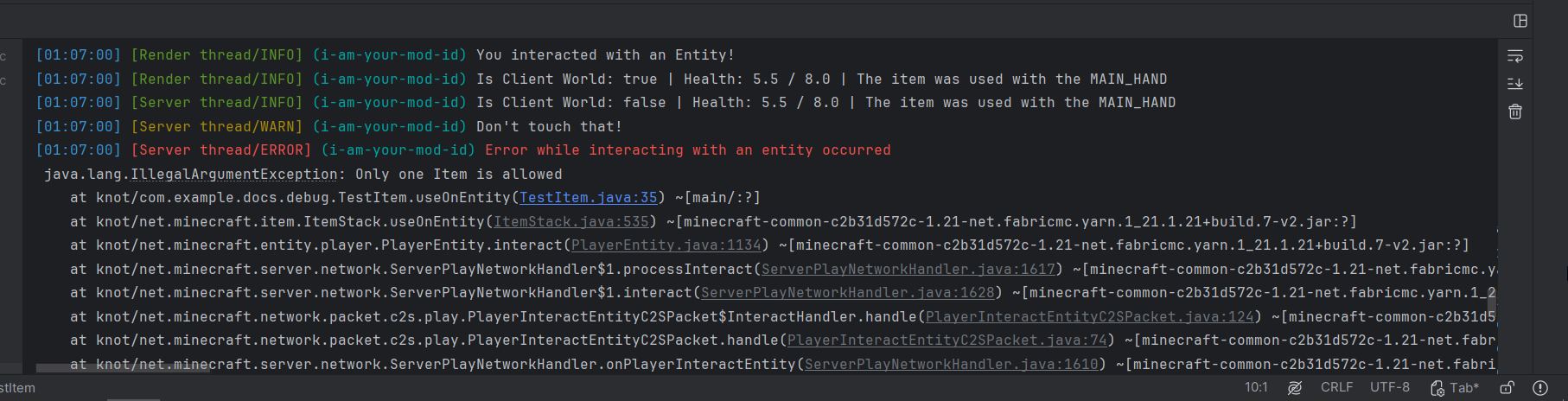
在记录的行中,你可以找到:
Time- 打印日志信息的时间Thread- 打印信息的线程。 你通常会看到一个 服务器线程 和一个 渲染线程,这告诉你代码是在哪一端执行的Name- 日志记录器的名称。 最好在此处使用你的模组 ID,以便日志和崩溃信息显示哪个模组记录了日志Message- 消息应简洁且具有描述性。 包含相关值或上下文Stack Trace- 如果提供了异常的堆栈跟踪,日志记录器也可以打印该堆栈跟踪
保持控制台整洁
请记住,如果模组在其他环境中使用,所有这些信息也会被打印出来。
为了防止你的模组污染日志文件,请为日志选择合适的日志级别。 如果你记录的数据仅在开发期间相关,强烈建议使用 debug 级别。
WARNING
debug 级别默认是隐藏的,要在开发期间显示它,请参阅调试日志记录。
如果你仍然不确定选择哪个日志级别,一个经验法则是:只有在出现问题时才使用非调试级别。 整合包开发者和用户并不太关心例如物品初始化之类的问题;他们更想知道例如数据包是否未能正确加载。
调试日志记录
调试日志级别默认是隐藏的,但可以通过某些配置在开发环境中专门启用。
为此,请在项目的根目录中创建 log4j-dev.xml 配置文件,并添加以下内容。 确保将 name 属性内的值替换为你模组的 modid。 此配置允许你的模组的调试日志显示在控制台中。
xml
<?xml version="1.0" encoding="UTF-8"?>
<Configuration>
  <Loggers>
    <Logger name="example-mod" level="debug" additivity="false">
      <AppenderRef ref="SysOut"/>
      <AppenderRef ref="ServerGuiConsole"/>
    </Logger>
  </Loggers>
</Configuration>然后在 build.gradle 中,告诉 Loom 使用我们的新配置。
java
No lines matched.现在,当我们发送调试日志消息时,我们将能够在控制台中看到它们。
java
No lines matched.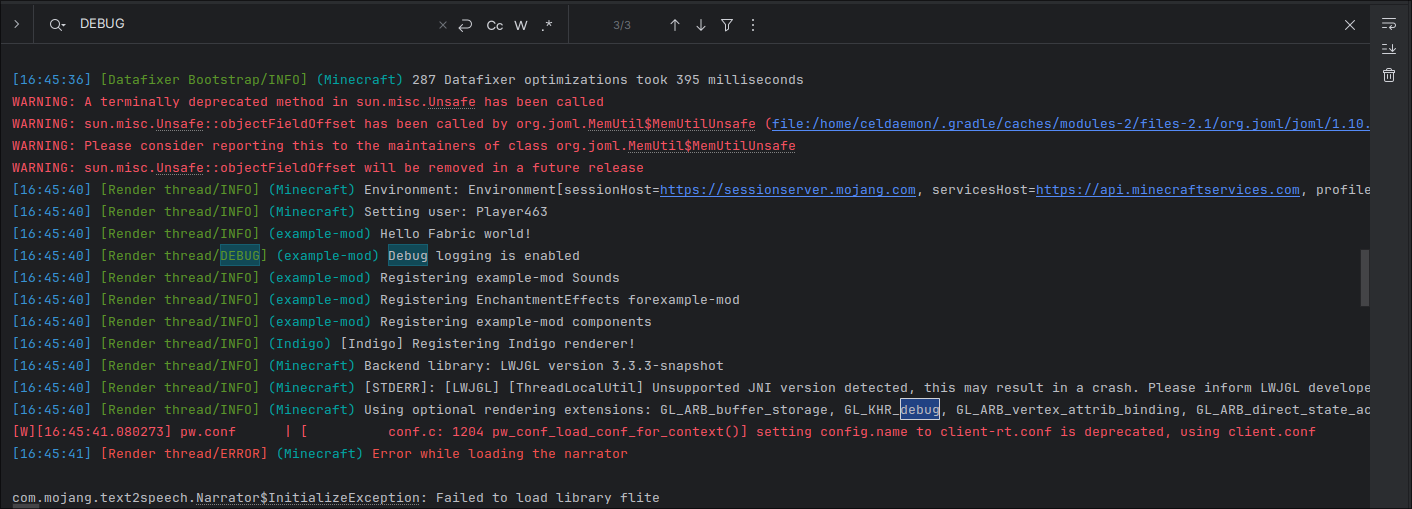
TIP
如果调试消息仍然不可见,你的运行配置可能已过时。 要解决此问题,请使用适用于你的 IDE 的 Gradle 任务重新生成它们。
定位问题
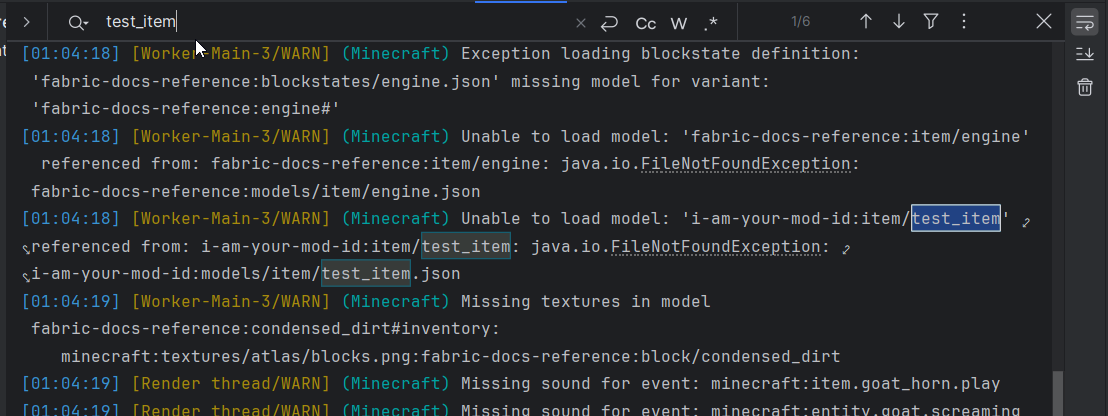
日志记录器会在行首打印你的模组 ID。 你可以搜索 (⌘/CTRL+F) 来高亮显示。
缺失的资源和纹理(黑紫方格占位符)也会在控制台中记录警告,并且通常会显示预期值。

断点
一种更复杂的调试方法是在 IDE 中使用断点。 顾名思义,断点用于在特定位置暂停正在执行的代码,以便检查和修改软件的状态。
TIP
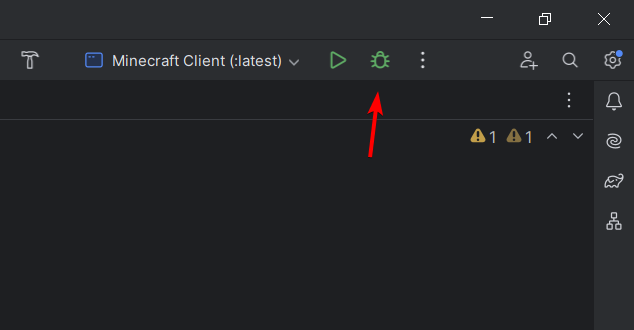
要使用断点,你必须使用 Debug(调试)选项而不是 Run(运行)选项执行实例:
我们再次以自定义物品为例。 该物品的 CUSTOM_NAME DataComponentType 应该会根据其在任何石头方块上使用而改变。 然而,在这个例子中,该物品似乎总是会触发“成功”手势动画,而圆石似乎并没有改变其名称。
我们该如何解决这两个问题? 让我们来探究一下……
java
// problematic example code:

public class TestItem extends Item {

    public TestItem(Properties properties) {
        super(properties);
    }

    @Override
    public InteractionResult useOn(UseOnContext context) {
        Level level = context.getLevel();
        Player user = context.getPlayer();
        BlockPos targetPos = context.getBlockPos();
        ItemStack itemStack = context.getItemInHand();
        BlockState state = level.getBlockState(targetPos);

        if (state.is(ConventionalBlockTags.STONES)) {
            Component newName = Component.literal("[").append(state.getBlock().getName()).append(Component.literal("]"));
            itemStack.set(DataComponents.CUSTOM_NAME, newName);
            if (user != null) {
                user.displayClientMessage(Component.literal("Changed Item Name"), true);
            }
        }

        return InteractionResult.SUCCESS;
    }
}点击行号即可设置断点。 如有需要,你可以一次设置多个断点。 断点会在执行所选行之前停止。
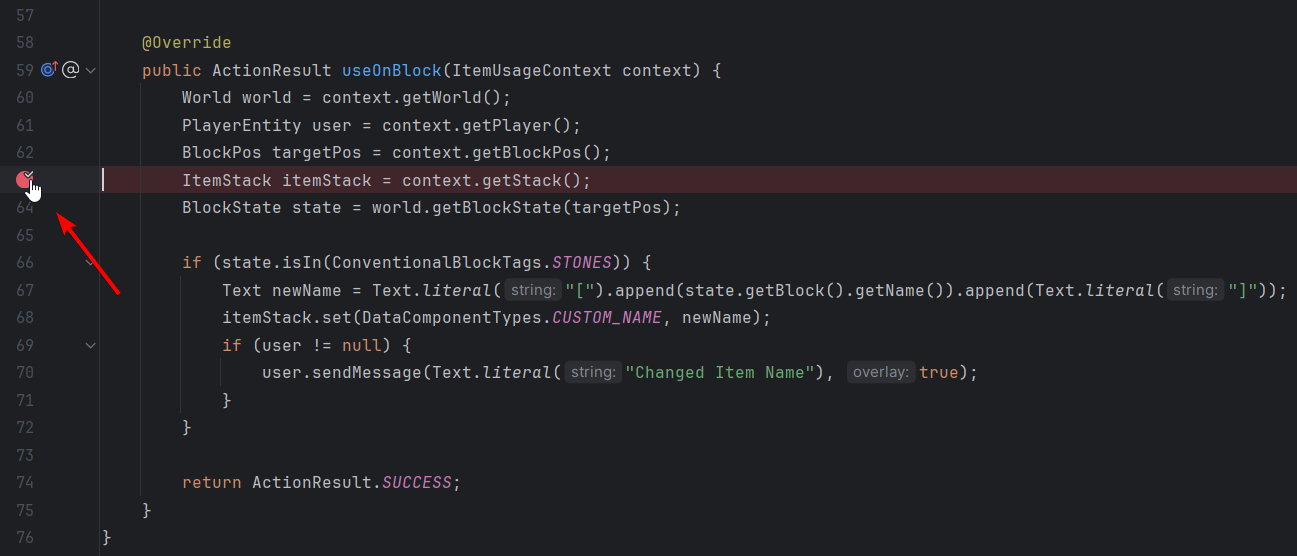
然后让正在运行的 Minecraft 实例执行这部分代码。 你也可以在游戏运行时设置断点。
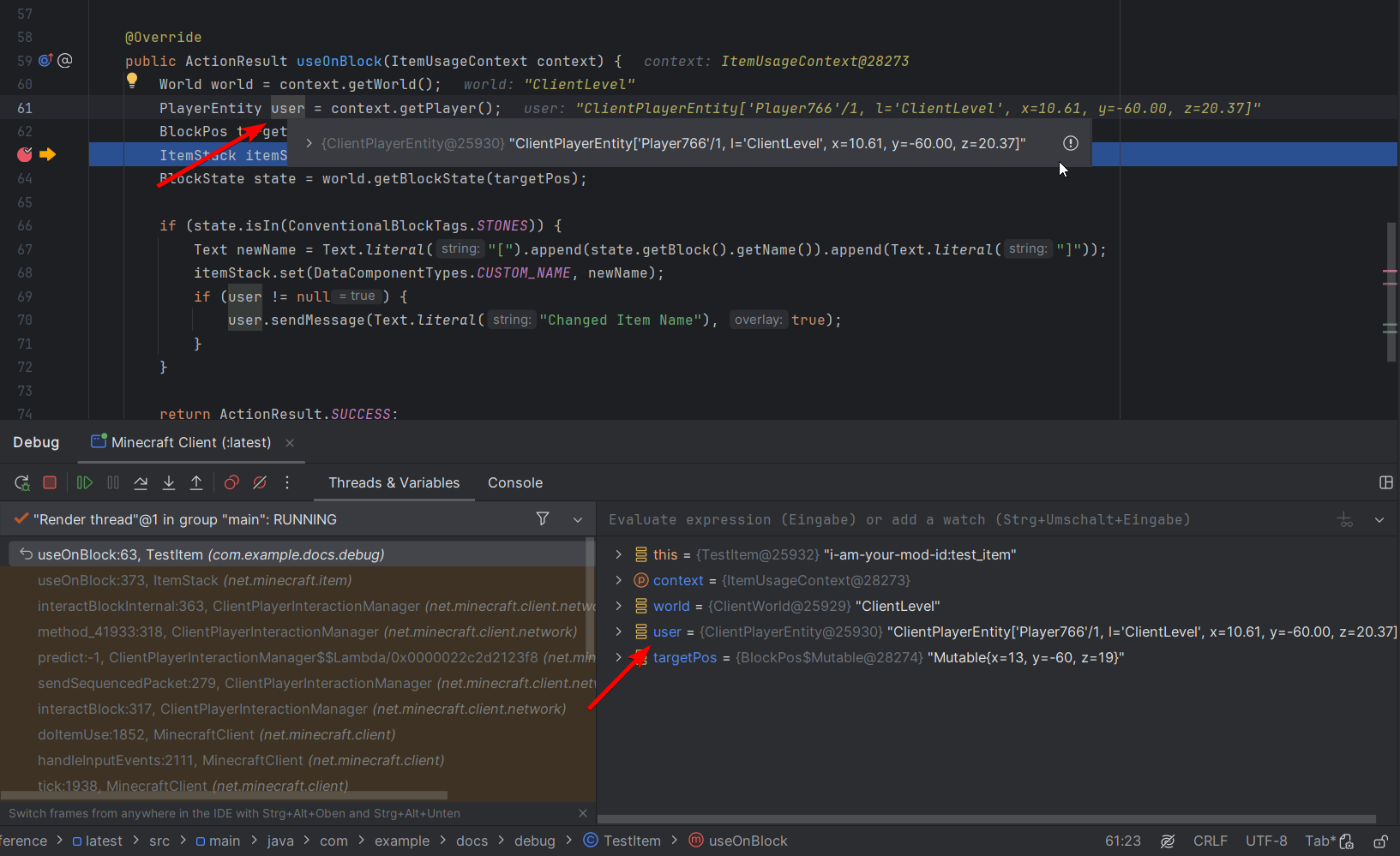
在本例中,自定义物品需要作用于方块。 Minecraft 窗口应该会冻结,并且在 IntelliJ 中,断点旁边会出现一个黄色箭头,表示调试器已到达该点。
在底部,会打开一个 Debug(调试)窗口,并自动选中 Threads & Variables(线程和变量)视图。 你可以使用 Debug(调试)窗口中的箭头控件移动执行点。 这种在代码中移动的方式称为“步进”。
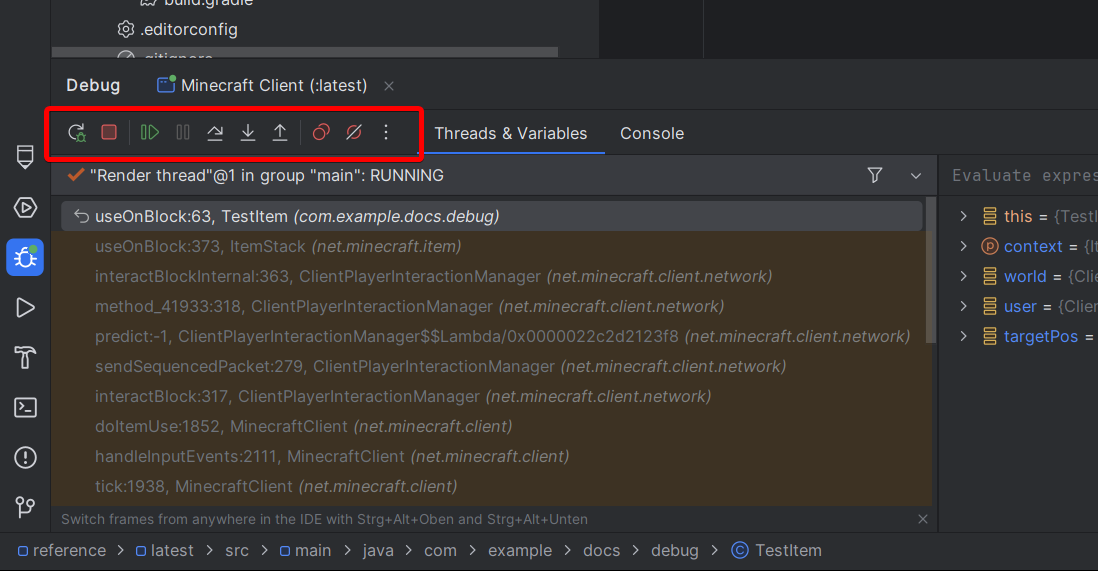
| 操作 | 说明 |
|---|---|
| 步过(Step Over) | 进入下一行执行,基本上是沿着逻辑移动实例 |
| 步入(Step In) | 进入方法内部,显示正在发生的事情。 如果一行中有多个方法,你可以通过点击来选择要进入的方法。 这对于 Lambda 表达式也是必需的。 |
| 运行到光标处 | 逐步执行逻辑,直到到达代码中的光标。 这对于跳过大段代码非常有用。 |
| 显示执行点 | 将编码窗口的视图移动到调试器当前所在的位置。 即使你当前正在处理其他文件和选项卡,此操作也有效。 |
INFO
“步过” F8 和“步入” F7 操作是最常见的,因此请尝试熟悉这些快捷键!
如果你完成了当前检查,你可以按绿色的 恢复程序 按钮(F9)。 这将解冻 Minecraft 实例,并且可以进行进一步的测试,直到遇到另一个断点。 但现在我们先继续查看 调试 窗口。
在顶部,你可以看到所有当前正在运行的实例。 如果两个实例都在运行,你可以在客户端和服务器实例之间切换。 在其下方,你可以查看调试操作和控件。 如果需要查看日志,你还可以切换到 控制台 视图。
在左侧,你可以看到当前活动的线程,及其下方的堆栈跟踪。
在右侧,你可以检查和操作已加载的值和对象。 你还可以将鼠标悬停在代码中的值上:如果它们在作用域内并且仍处于加载状态,则会弹出一个窗口显示它们的具体值。
如果你对特定对象的内容感兴趣,可以使用其旁边的小箭头图标。 这将展开所有嵌套数据。
如果执行点未经过这些值,或者这些值位于完全不同的上下文中,则显然不会加载这些值。
你可以使用 调试 窗口中的输入行执行许多不同的操作,例如,你可以访问当前加载的对象并对其使用方法。 这将在下方添加一个新条目,显示请求的数据。
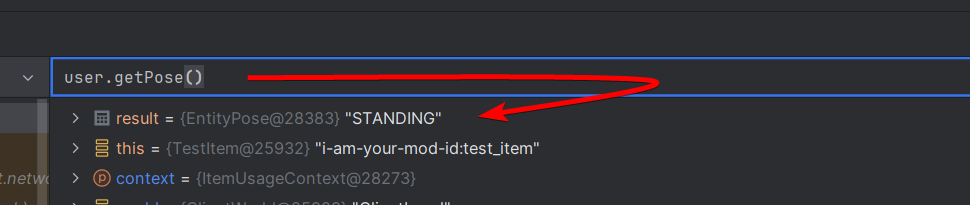
让我们在示例中进行逐过程,以便加载 BlockState 变量。 现在我们可以检查目标方块的 BlockState 是否确实位于 Block 标签中。
TIP
按下输入行右侧的 + 图标来固定当前调试会话的结果。
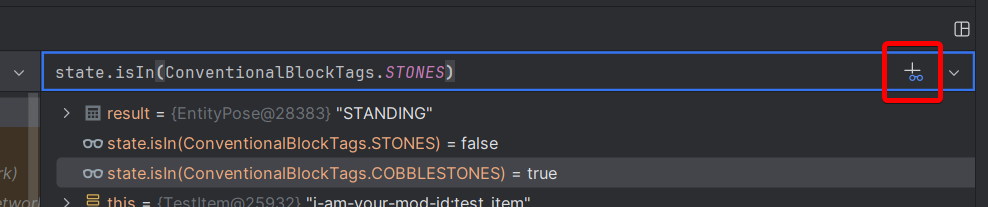
我们可以看到,ConventionalBlockTags.STONES 标签不包含圆石,因为圆石有一个单独的标签。
断点切换和条件
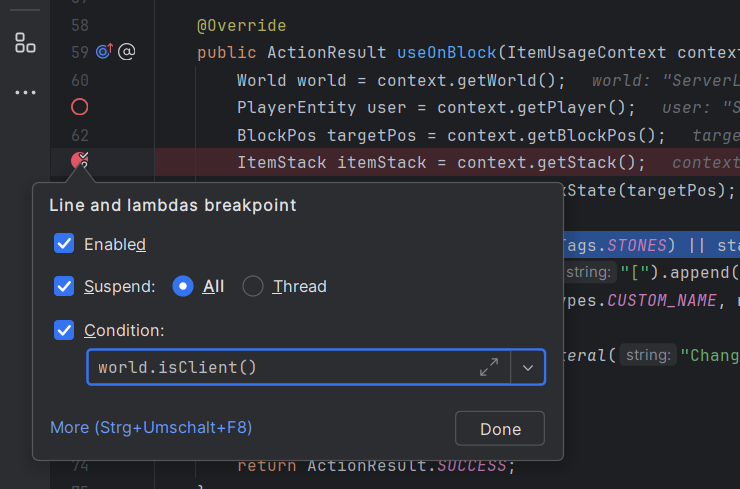
有时你只需要在满足特定条件时暂停代码。 为此,请创建一个断点并右键单击它以打开其设置。 在那里,你可以设置布尔语句作为条件。
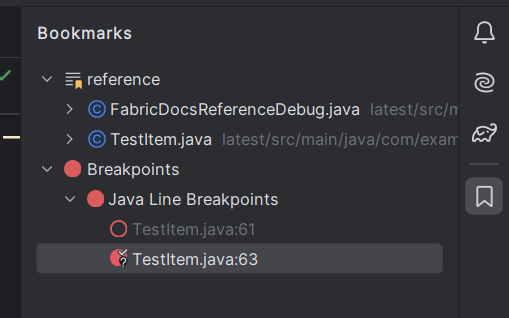
空心断点图标表示非活动断点,这些断点不会暂停活动的 Minecraft 实例。 你可以在断点的设置弹出窗口中切换断点,也可以直接在断点上单击鼠标中键来切换。
所有断点都将列在 IntelliJ 的 书签 窗口中。
热交换活动实例
你可以在实例运行时使用带有锤子图标的 构建 > 构建项目 操作对代码进行有限的更改。 你还可以通过右键单击 IntelliJ 顶部菜单栏上的空白处将图标放在 运行配置 下拉元素旁边。
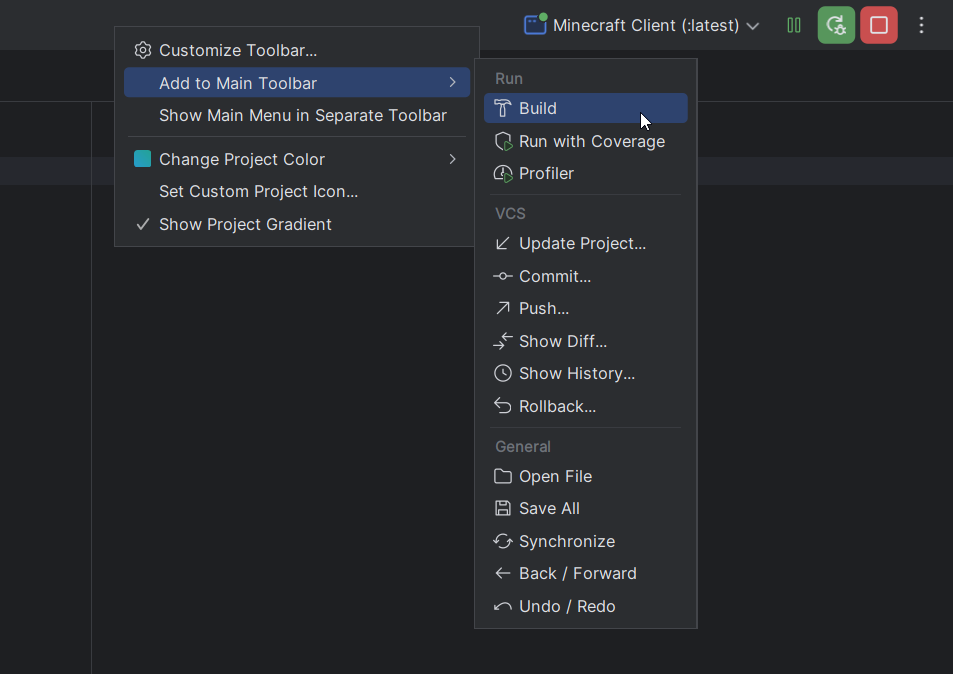
此过程也称为“热交换”,要求 Minecraft 实例以 调试 模式而不是 运行 模式启动(参见上文)。
这样,你就不需要再次重新启动 Minecraft 实例。 它还可以更快地测试屏幕元素对齐和其他功能平衡。 如果“热交换”成功,IntelliJ 将通知你。

Mixin 是个例外。 你可以设置运行配置,允许它们在运行时更改。 更多信息,请参阅热交换 Mixin。
其他更改可以在游戏中重新加载。
assets/文件夹的更改 -> 按 F3+Tdata/文件夹的更改 -> 使用/reload命令
为了完成之前的示例,让我们在语句中添加一个条件。 一旦我们到达断点,我们可以看到我们总是获得“成功”的手势动画,因为我们没有返回任何其他内容。
应用修复并使用热交换,即可立即在游戏中看到更改。
java
No lines matched.日志与崩溃
先前执行的实例的控制台会被导出为日志文件,位于 Minecraft 实例的 logs 目录中。 最新的日志通常名为 latest.log。
用户可以将此文件分享给模组开发者以供进一步检查,详情请参阅上传日志。
在开发环境中,你可以在 项目 窗口的 run > logs 文件夹中找到先前的日志,并在 run > crash-reports 文件夹中找到崩溃报告。
询问社区!
还是不明白是怎么回事? 你可以加入 Fabric Discord 服务器,与社区成员交流!
你也可以访问 Fabric 官方 Wiki,了解更多高级问题。